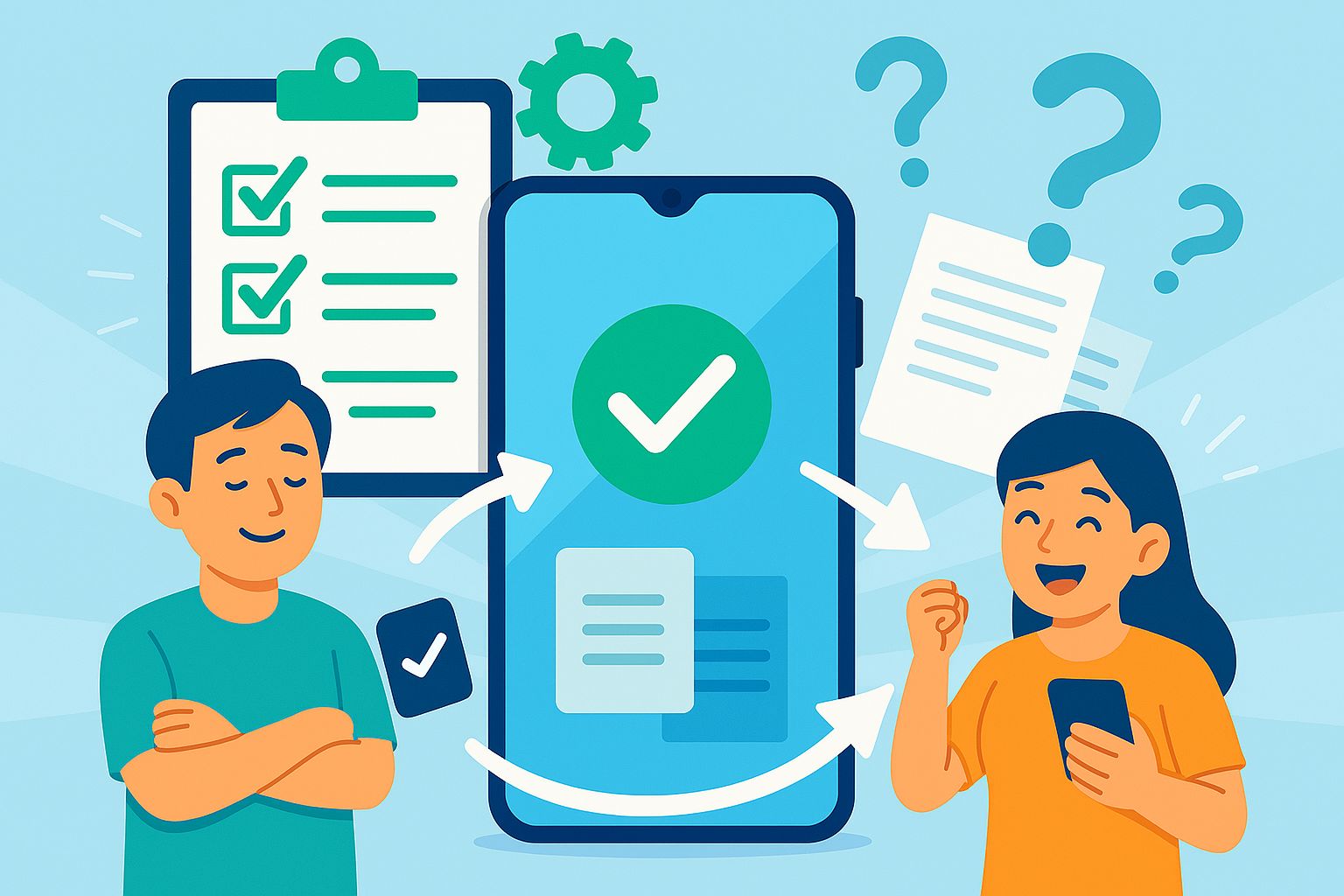
「新しいスマホにしたいけど、手続きが難しそう…」
「以前、契約で失敗した経験があるから不安…」
「設定がちゃんとできるか心配…」
スマートフォンは私たちの生活に欠かせないツールとなりましたが、いざ乗り換えたり新規契約したりするとなると、その手続きの複雑さや、後々のトラブルを考えると二の足を踏んでしまう方も多いのではないでしょうか。
実際、「思っていたより月額料金が高かった」「データ移行がうまくいかなかった」「買った機種が使えなかった」といった声も少なくありません。
でも、安心してください!
この記事では、あなたがスマートフォンを申し込む前に「これだけは確認しておきたい!」という重要なチェックリストから、多くの人がつまずきやすい「必要書類の準備」「SIMロック解除」「設定時のエラー対処法」まで、スマホ契約を成功させるための情報を網羅的に解説します。
この記事を最後まで読めば、あなたは自信を持ってスマホ契約に臨めるようになり、無駄な出費や面倒なトラブルを回避できるはずです。
さあ、一緒にスムーズで快適なスマホライフへの第一歩を踏み出しましょう!
申し込み前の最重要チェックリスト10項目
まずは、申し込み手続きに進む前に、以下の10項目をじっくりと確認しましょう。ここでの準備が、後々の満足度を大きく左右します。
1. なぜスマホを変えるの?目的を明確にする
なんとなく「そろそろ機種変更かな」と思っていませんか? スマホを変える目的をはっきりさせることは、最適なキャリアやプラン、機種を選ぶ上で非常に重要です。
- 月々の料金を安くしたい
- 最新の高性能な機種を使いたい
- 通信速度が遅いので速くしたい
- 今のキャリアのサービスに不満がある
- 格安SIMに興味がある
あなたの最も強い動機は何ですか? これを明確にすることで、無数の選択肢の中から、本当にあなたに必要なものが見えてきます。
2. 今のスマホの利用状況を把握する
現在の契約内容や利用状況を知ることは、新しいプラン選びの基準となります。
- 現在の月額料金はいくらか?
- 毎月どれくらいのデータ量を使っているか? (契約データ量と実際の使用量)
- 無料通話やかけ放題オプションは利用しているか? 月の通話時間はどれくらいか?
- 家族割引やインターネット回線とのセット割引は適用されているか?
- 契約解除料が発生する期間か?
これらの情報は、キャリアのマイページや請求書で確認できます。漠然としたイメージではなく、具体的な数字を把握しましょう。
3. キャリア・プランを徹底比較検討する
三大キャリア(NTTドコモ、au、ソフトバンク)だけでなく、オンライン専用ブランド(ahamo、povo、LINEMO)や、数多くのMVNO(いわゆる格安SIM)が存在します。それぞれ料金プラン、通信品質、サービス内容、サポート体制が異なります。
- 月額料金は予算に合っているか?
- データ容量は足りそうか? 超過した場合の料金は?
- 通話料金やオプションは自分に必要か?
- 自宅や職場で電波状況は良いか?(キャリアのエリアマップを確認)
- 店舗でのサポートは必要か? オンラインサポートで十分か?
- 家族割引や自宅のインターネットとのセット割引は適用できるか?
複数のキャリアやプランの料金シミュレーションをしてみましょう。今は比較サイトやキャリアの公式サイトで簡単に試算できます。
4. 端末はどうする?購入か継続利用か
新しい端末を購入するのか、今の端末をそのまま使うのかも重要な選択です。
- 新しい端末を購入する場合: 最新機種、機能、価格、支払い方法(一括、分割、残価設定など)を検討。SIMフリー端末、キャリア販売端末、中古端末などの選択肢があります。
- 今の端末をそのまま使う場合: 新しいキャリアでその端末が使えるか(対応周波数帯、SIMロック解除が必要かなど)を確認する必要があります。特にAndroid端末は注意が必要です。
予算や必要な機能に合わせて最適な端末を選びましょう。カメラ性能、バッテリー持ち、ストレージ容量なども考慮に入れると良いでしょう。
5. 契約形態を確認する(新規・MNP・機種変更)
あなたの今の状況によって、手続き方法が異なります。
- 新規契約: 新しく電話番号を取得する場合。
- MNP(携帯電話番号ポータビリティ): 今使っている電話番号を変えずに、別のキャリアに乗り換える場合。現在のキャリアで「MNP予約番号」の取得が必要です。
- 機種変更: 現在のキャリアはそのままで、使う機種だけを変更する場合。
多くの方が「MNP」での乗り換えを検討すると思いますが、MNP予約番号には有効期限(通常15日間)があるため、取得のタイミングに注意が必要です。
6. 支払い方法の準備
多くのキャリアでは、月額料金の支払いにクレジットカードか口座振替が利用できます。
- 利用したい支払い方法(クレジットカード/口座振替)を決める。
- 必要な情報(クレジットカード番号、有効期限、セキュリティコード / 金融機関名、支店名、口座番号、名義)を準備する。
- クレジットカードの場合、本人名義であること、有効期限が切れていないことを確認する。
一部キャリアでは、口座振替の場合、本人確認書類に加えてキャッシュカードや預金通帳が必要になることがあります。
7. 初期費用はどれくらいかかる?
契約時には、月額料金以外にも初期費用がかかる場合があります。
- 契約事務手数料: 新規契約やMNP時にかかる手数料(3,300円程度が一般的)。オンライン手続きの場合は無料になることもあります。
- 端末代金: 端末を分割で購入する場合の頭金や、一括購入費用。
- オプション料金: 加入するオプションサービスの初月料金など。
キャンペーンによっては、契約事務手数料が無料になったり、端末代金が割引されたりすることもありますので、事前に確認しましょう。
8. 今の契約の解約金・新しい契約の契約期間
現在のキャリアとの契約状況によっては、乗り換え時に契約解除料(違約金)が発生する場合があります。
- 現在の契約の更新月を確認する。更新月以外での解約は解約金が発生することがあります。
- 新しいキャリアの契約に「最低利用期間」や「契約解除料」があるか確認する。
2019年の電気通信事業法改正により、以前に比べて高額な解約金は減少傾向にありますが、念のため確認しておきましょう。
9. 適用できるキャンペーンや割引情報をチェック
各社様々なキャンペーンや割引を実施しています。これらを活用することで、さらにお得に契約できます。
- MNP乗り換え特典
- 新規契約特典
- 機種購入割引
- 期間限定のキャッシュバックやポイント還元
- 家族割引、光回線とのセット割引
- 特定のサービスの利用による割引
適用条件が細かく定められている場合もあるので、しっかりと確認し、最大限に活用できるように準備しましょう。
10. 契約後のサポート体制を確認する
契約後に困ったことがあった際に、どのようなサポートが受けられるかも重要なポイントです。
- 問い合わせ方法(電話、チャット、メール、店舗)
- サポート対応時間
- Q&Aサイトやオンラインヘルプの充実度
- 端末の保証や修理サービス
特に、オンライン専用ブランドやMVNOは、店舗でのサポートがない場合が多いので、自分で解決できる自信がない場合は、店舗サポートがあるキャリアを検討するのも良いでしょう。
必要書類の準備はこれで完璧!
申し込み当日に慌てないためにも、必要な書類は事前にしっかりと準備しておきましょう。
本人確認書類
契約者本人の確認のために必要です。以下のいずれか、または複数が必要になります。
- 運転免許証(表裏)
- マイナンバーカード(顔写真付きのもの)
- パスポート(2020年2月4日以降発行のものは住所記載がないため、補助書類が必要な場合あり)
- 身体障がい者手帳
- 精神障がい者保健福祉手帳
- 療育手帳
- 在留カード+外国籍の方の場合、外国発行パスポート
【重要!】以下の点に注意してください。
- 有効期限内のものが必要です。
- 現住所が記載されている必要があります。引っ越しなどで現住所と異なる場合は、別途補助書類(公共料金の領収書、住民票など)が必要になることがあります。
- 傷や汚れがなく、内容がはっきりと読み取れる状態であること。
- オンライン契約の場合は、書類を撮影した画像をアップロードすることが多いです。事前に鮮明な画像を準備しておくとスムーズです。
支払い方法を確認できる書類
月額料金の支払い方法として登録する、クレジットカードまたは口座の情報が必要です。
- クレジットカードの場合: クレジットカードそのもの。オンライン契約の場合は、カード番号、有効期限、セキュリティコードなどが必要です。契約者本人名義のカードのみ利用可能な場合がほとんどです。
- 口座振替の場合: 金融機関名、支店名、口座番号がわかるもの(キャッシュカード、預金通帳)。金融機関によっては、銀行印も必要になります。
本人確認書類と同様、名義が契約者本人と一致しているか、有効期限が切れていないかを確認しましょう。
MNP予約番号(乗り換えの場合)
現在利用している電話番号をそのまま新しいキャリアで使いたい場合(MNP)に必要です。
- 現在のキャリアに連絡して取得します。電話、Web、店舗など、キャリアによって取得方法が異なります。
- 11桁の番号です。
- 取得日を含めて15日間の有効期限があります。有効期限を過ぎると無効になるため、申し込み直前に取得するのがおすすめです。
MNP予約番号がないと、電話番号を引き継いでの契約はできません。
未成年者の契約に必要な書類
契約者が未成年の場合、通常、親権者の同意が必要になります。
- 契約者(未成年者)の本人確認書類
- 親権者の本人確認書類
- 親権者の同意書(キャリア指定の書式の場合が多い)
- 契約者と親権者の関係が確認できる書類(住民票など)
必要な書類はキャリアによって異なる場合があるので、事前に公式サイトで確認するか、問い合わせるようにしましょう。
書類不備を防ぐために
- 必要書類のコピーを取っておく、または写真を撮っておく。
- オンライン契約の場合は、アップロード前に画像が鮮明か確認する。
- 心配な場合は、事前にショップに相談するか、オンラインチャットで確認する。
書類の不備があると、申し込み手続きが中断されたり、遅れたりする原因になります。念には念を入れて準備しましょう。
【必見】SIMロック解除のすべて
現在お使いの端末を新しいキャリアでも利用したい場合、しばしば必要になるのが「SIMロック解除」です。これを知らないと、「せっかく契約したのにスマホが使えない!」という事態になりかねません。
SIMロックとは?
SIMロックとは、特定のキャリアで購入したスマートフォンを、そのキャリアのSIMカードでしか通信できないように制限する仕組みのことです。例えるなら、鍵がかかったドアのようなものです。
SIMロックがかかっている端末に、別のキャリアのSIMカードを挿しても、電波を掴まず、通信や通話ができません。
SIMロック解除が必要なケース
主に以下のケースでSIMロック解除が必要になります。
- 現在のキャリアで購入した端末を、別のキャリア(MVNOやオンライン専用ブランドを含む)で使いたい場合。
- 海外で現地のSIMカードを使いたい場合。
SIMフリーの端末(最初からどのキャリアのSIMでも使える端末)を購入した場合は、SIMロック解除は不要です。
SIMロック解除の方法
SIMロック解除は、比較的簡単に行うことができます。
1. キャリアのWebサイトでの手続き(無料)
これが最も一般的でおすすめの方法です。各キャリアの会員向けWebサイト(My Docomo, My au, My SoftBankなど)にログインし、手続きを行います。
- メリット: 24時間いつでも手続き可能、無料。
- デメリット: ご自身で手続きする必要がある。
手続きには、端末のIMEI番号(製造番号)が必要です。IMEI番号は、端末の電話アプリで「*#06#」とダイヤルするか、設定画面で確認できます。
2. キャリアショップでの手続き(有料の場合あり)
キャリアショップに端末を持ち込んで、店員に手続きを依頼する方法です。
- メリット: わからないことを質問しながら手続きできる。
- デメリット: 手数料がかかる場合がある(3,300円程度)、営業時間内に来店する必要がある、混雑している場合がある。
基本的にはWebでの手続きが推奨されています。
SIMロック解除の条件
SIMロック解除には、いくつかの条件があります。キャリアによって詳細は異なりますが、一般的な条件は以下の通りです。
- 端末購入から一定期間(通常100日程度)が経過していること。ただし、一括払いで購入した場合や、前回のSIMロック解除から一定期間経過している場合は、期間の制限がないこともあります。
- 端末の分割払いが完済されていること(または、完済見込みであること)。
- ネットワーク利用制限がかかっていないこと(盗難や不正契約などで利用制限されている端末は解除できません)。
具体的な条件は、必ず現在ご利用のキャリアの公式サイトで確認してください。
SIMロックが解除できているか確認する方法
SIMロック解除手続き後、本当に解除されているか不安になりますよね。以下の方法で確認できます。
- 他のキャリアのSIMカードを挿してみる: 新しいキャリアまたは別のキャリアのSIMカードを挿入し、アンテナマークが表示され、通信や通話ができるか確認します。
- 端末の設定画面で確認する: Android端末の場合、「設定」→「端末情報」→「SIMのステータス」などで「SIMロックの状態」を確認できる場合があります。ただし、表示方法は機種によって異なります。iPhoneの場合、一般的に設定画面で直接確認する項目はありません。
SIMロック解除の注意点
- 早めに手続きを行う: 乗り換えを決めたら、すぐにSIMロック解除が可能か確認し、早めに手続きしておきましょう。乗り換え直前に慌てて行うと、何か問題があった場合に対応できないことがあります。
- 対応周波数帯を確認する: SIMロック解除をしても、乗り換え先のキャリアの電波の周波数帯に端末が対応していないと、通信が安定しない、あるいは全く通信できないことがあります。乗り換え先のキャリアの公式サイトで、お使いの端末が動作保証されているか確認しましょう。
特にMVNOに乗り換える場合、動作確認済み端末リストは必ずチェックしてください。
設定時のエラーはこれで解決!よくあるトラブルと対処法
無事契約手続きが終わっても、新しい端末やSIMカードでの初期設定でつまずくことがあります。ここでは、よくある設定時のエラーとその対処法をご紹介します。
トラブル1:APN設定ができない・通信できない
原因: 特にMVNOの場合、新しいSIMカードでインターネットに接続するために「APN設定」が必要です。この設定が間違っているか、設定されていないと通信できません。
対処法:
- APN設定情報の確認: 契約したキャリア(特にMVNO)から提供されているAPN設定情報(APN名、ユーザー名、パスワードなど)を確認します。契約書類やキャリアの公式サイトに記載されています。
- 設定方法:
- Android: 「設定」→「ネットワークとインターネット」→「モバイルネットワーク」→「アクセスポイント名(APN)」と進み、新しいAPNを追加または既存のAPNを編集して、契約キャリアから提供された情報を正確に入力します。
- iPhone: キャリアのWebサイトから構成プロファイルをダウンロードしてインストールするか、手動で設定します。「設定」→「モバイル通信」→「通信のオプション」→「APN設定」と進み、情報を入力します。多くのMVNOは構成プロファイルのインストールを推奨しています。
- 設定の有効化: 設定したAPNを選択し、有効化します。端末を再起動すると反映されることが多いです。
- 機内モードのオンオフ: 一度機内モードをオンにして数秒待ち、オフに戻すと、ネットワークに再接続されることがあります。
- SIMカードの挿入確認: SIMカードが正しく挿入されているか確認します。
入力ミスがないか、大文字・小文字を含め正確に入力することが重要です。
トラブル2:圏外になる・電波が弱い
原因: SIMカードの不具合、端末の不調、電波の届きにくい場所にいる、回線側の問題などが考えられます。
対処法:
- SIMカードの再挿入: 一度端末の電源を切り、SIMカードを抜き差しして、正しく挿入されているか確認します。
- 端末の再起動: 端末を再起動することで、ネットワーク接続がリフレッシュされることがあります。
- 機内モードのオンオフ: 機内モードをオンにし、数秒後にオフに戻します。
- APN設定の確認: トラブル1と同様に、APN設定が正しいか確認します。
- 電波状況の良い場所に移動: 建物の奥や地下、山間部など、電波が届きにくい場所にいる可能性があります。開けた場所に移動して電波状況を確認します。
- キャリアの障害情報確認: 契約しているキャリアで通信障害が発生していないか、公式サイトなどで確認します。
- 端末の故障の可能性: 他のSIMカードで試すなどして、端末側の問題か切り分けます。
特定の場所で常に電波が悪い場合は、そのキャリアのサービスエリア外か、電波が届きにくい環境にある可能性があります。
トラブル3:Wi-Fiに繋がらない
原因: Wi-Fi設定の間違い、ルーターの不調、端末側の問題などが考えられます。
対処法:
- Wi-Fi設定の確認:
- Wi-Fiがオンになっているか確認。
- 接続したいSSID(ネットワーク名)を選んでいるか確認。
- パスワードを正しく入力しているか確認(大文字・小文字、記号に注意)。
- ルーターの再起動: Wi-Fiルーターの電源を一度切り、数秒待ってから再び電源を入れます。
- 端末のWi-Fi設定リセット: 端末のネットワーク設定をリセットすることで改善することがあります。(ただし、保存されているWi-Fiパスワードなどが消去されるので注意)
- 他の端末で接続できるか確認: パソコンや他のスマートフォンで同じWi-Fiに接続できるか確認し、ルーター側に問題があるか、端末側に問題があるか切り分けます。
それでも解決しない場合は、ルーターのメーカーやインターネット回線業者に問い合わせてみましょう。
トラブル4:データ通信ができない(圏外ではないのに)
原因: データ通信がオフになっている、通信制限がかかっている、APN設定の間違いなどが考えられます。
対処法:
- モバイルデータ通信がオンになっているか確認: 設定画面でモバイルデータ通信が有効になっているか確認します。
- データローミング設定の確認: 海外にいる場合や、国内でもローミングが必要なプランの場合は、データローミングがオンになっているか確認します。
- 通信制限の確認: 契約しているデータ容量を超過し、速度制限がかかっている可能性があります。キャリアのマイページでデータ使用量を確認します。
- APN設定の確認: トラブル1と同様に、APN設定が正しいか再確認します。
- キャリアの障害情報確認: 通信障害が発生していないか確認します。
トラブル5:電話がかけられない・受けられない
原因: SIMカードの不具合、電話番号の設定、発信規制、回線側の問題などが考えられます。
対処法:
- SIMカードの再挿入と端末の再起動: トラブル2と同様に試します。
- 電話番号設定の確認: 端末の設定画面で自分の電話番号が正しく表示されているか確認します。
- 発信規制・着信拒否設定の確認: 意図せず発信規制や着信拒否設定がされている可能性があります。
- キャリアの障害情報確認: 通信障害が発生していないか確認します。
- 料金未払いによる利用停止: 料金の支払いが遅れている場合、利用が停止されることがあります。
トラブル6:SMS/MMSが送受信できない
原因: メッセージ設定の間違い、APN設定の間違い、電話番号設定の間違いなどが考えられます。
対処法:
- メッセージ設定の確認: SMS/MMSの送受信設定が有効になっているか確認します。キャリアメールを使用している場合は、メールアカウントの設定も確認します。
- APN設定の確認: MVNOの場合、SMS/MMSを利用するためにAPN設定が正しく行われている必要があります。
- 電話番号設定の確認: 端末の設定画面で自分の電話番号が正しく登録されているか確認します。
- キャリアの障害情報確認: SMS/MMS関連のシステム障害が発生していないか確認します。
トラブル7:アプリのインストールができない
原因: ストレージ容量不足、Google PlayストアやApp Storeのアカウント問題、ネットワーク接続の問題などが考えられます。
対処法:
- ストレージ容量の確認: 「設定」→「ストレージ」などで、端末の空き容量を確認します。容量が不足している場合は、不要な写真や動画、アプリを削除して容量を確保します。
- ネットワーク接続の確認: 安定したWi-Fiまたはモバイルデータ通信に接続できているか確認します。
- Google Playストア/App Storeのアカウント確認:
- 正しいアカウントでログインできているか確認します。
- 支払い方法に問題がないか確認します(有料アプリの場合)。
- ストアアプリのキャッシュをクリアしたり、アップデートしたりしてみます。
- 端末の再起動: 端末を再起動することで改善することがあります。
- 日付と時刻の設定確認: 端末の日付と時刻が正確に設定されているか確認します。
トラブル8:端末が起動しない・フリーズする
原因: バッテリー切れ、システムエラー、ハードウェアの故障などが考えられます。
対処法:
- バッテリー残量の確認と充電: まずは十分に充電されているか確認します。充電ケーブルやアダプターに問題がないかも確認しましょう。
- 強制再起動: 機種によって操作方法は異なりますが、電源ボタンと音量ボタンなどを同時に長押しすることで強制的に再起動できる場合があります。
- セーフモードで起動(Android): セーフモードで起動することで、インストールしたアプリが原因か切り分けられる場合があります。
- リカバリーモードからの復旧(上級者向け): システムの修復などを試すことができますが、データが消える可能性もあるため注意が必要です。
- 修理やサポートへの相談: 上記を試しても改善しない場合は、端末の故障が考えられます。メーカーやキャリアのサポートに相談しましょう。
強制再起動やセーフモードの操作方法は、お使いの機種名をインターネットで検索して確認してください。
トラブル9:データ引き継ぎ関連のトラブル
原因: バックアップ不足、引き継ぎ方法の間違い、アプリ固有の引き継ぎ設定忘れなどが考えられます。
対処法:
- 事前の十分なバックアップ: 写真、動画、連絡先、アプリデータなど、重要なデータは必ず事前にバックアップしておきましょう。iCloud、Google Drive、PCへの接続、SDカードなど、複数の方法があります。
- キャリア提供のデータ移行ツールの活用: 各キャリアはデータ移行をサポートするアプリやサービスを提供しています。これらを活用するとスムーズです。
- アプリごとの引き継ぎ設定確認: LINE、ゲームアプリなど、多くの場合、アプリ独自のアカウント引き継ぎ設定が必要です。事前に各アプリの引き継ぎ方法を確認し、新しい端末でログインできるよう準備しておきます(パスワード、引き継ぎコードなど)。
- Googleアカウント/Apple IDの確認: アプリの購入履歴や設定などは、Googleアカウント(Android)やApple ID(iPhone)に紐づいています。新しい端末で同じアカウントにログインできているか確認します。
- 困った場合はサポートへ: どうしてもデータ移行がうまくいかない場合は、キャリアのデータ移行サポートや、専門業者に相談することも検討しましょう。
特にLINEのトーク履歴などは、事前の設定を忘れると引き継ぎが難しい場合があるので、最優先で確認しましょう。
困った時の相談先
自分で解決できないトラブルに遭遇したら、一人で抱え込まず、プロに相談しましょう。
- 契約キャリアのサポートセンター: 電話、チャット、メールなどで問い合わせが可能です。契約内容や料金に関するトラブル、APN設定などで相談できます。
- キャリアショップ: 対面で相談したい場合はショップが便利です。ただし、混雑している場合や、一部対応できない手続きもあります。
- 端末メーカーのサポート: 端末のハードウェアの故障や、OSに関する深いトラブルはメーカーのサポートに相談します。
- 契約書や公式サイトのFAQ: 契約時に受け取った書類や、キャリアの公式サイトには、よくある質問(FAQ)や詳細な設定方法が掲載されています。まずはここを確認するのも有効です。
問い合わせる際は、契約内容、端末の機種名、発生しているトラブルの状況などを具体的に伝えると、スムーズに対応してもらえます。
スムーズな移行のための追加アドバイス
申し込みから設定、そして新しいスマホ生活へ。移行プロセス全体をスムーズに進めるための追加アドバイスです。
大切なデータのバックアップは複数方法で!
繰り返しになりますが、データのバックアップは本当に重要です。万が一、新しい端末への移行に失敗しても、バックアップがあれば復旧できます。
- 写真・動画: Googleフォト、iCloud、Amazon Photosなどのクラウドストレージを利用するか、PCに接続してバックアップします。
- 連絡先: GoogleアカウントやiCloudに同期しておけば、新しい端末で同じアカウントにログインするだけで引き継げます。
- アプリデータ: アプリによっては、アプリ内でバックアップ・引き継ぎ設定が必要です。ゲームのセーブデータなどは特に注意が必要です。
- メッセージ(SMS/MMS): 専用のバックアップアプリを利用するか、キャリア提供のバックアップサービスを確認します。
可能であれば、異なる方法で複数のバックアップを取っておくと、より安心です。
旧端末の処分も計画的に
新しいスマホに移行した後、古い端末をどうするかも考えておきましょう。
- データの完全消去: 買取に出したり、譲渡したりする場合、必ず端末のデータを工場出荷時の状態に戻すなどして、完全に消去してください。個人情報漏洩を防ぐために最も重要な作業です。
- 下取り・買取サービス: キャリアや家電量販店、中古スマホ販売業者などで下取りや買取サービスを利用できます。端末の状態によって価格が異なります。
- リサイクル: 不要になった端末は、自治体の回収プログラムなどを利用して適切にリサイクルしましょう。
データの消去方法は、端末のメーカーやOSによって異なります。「工場出荷時の状態に戻す」「すべてのコンテンツと設定を消去」といった項目を探してください。
キャリアやメーカーの公式サイトを最大限に活用する
申し込み条件、料金プランの詳細、必要書類、SIMロック解除方法、端末の操作方法、トラブルシューティングなど、ほとんどの情報はキャリアやメーカーの公式サイトに掲載されています。
何か疑問に思ったり、トラブルが発生したりした際は、まずは公式サイトのFAQやサポートページを確認してみましょう。自分で解決できる情報が見つかることが多いです。
まとめ:このチェックリスト&トラブル対策で、あなたもスマホ契約の達人に!
この記事では、スマートフォンを乗り換えたり新規契約したりする際に知っておきたい、申し込み前の重要なチェックリストから、必要書類の準備、SIMロック解除のポイント、そして設定時によくあるトラブルとその具体的な対処法までを詳しく解説しました。
スマホ契約は一見難しそうに感じますが、一つ一つのステップを丁寧に確認し、事前にしっかりと準備をしておけば、決して怖いものではありません。
この記事でご紹介したチェックリストを活用し、必要書類を漏れなく準備し、SIMロック解除や各種設定のポイントを押さえておくことで、あなたはきっとスムーズに、そしてお得に新しいスマホ生活を始めることができるでしょう。
もし途中でつまずいても、この記事のトラブル対処法を参考にしたり、キャリアのサポートを頼ったりすれば大丈夫です。
さあ、この完全ガイドをあなたの味方につけて、あなたにぴったりの快適なスマホライフを自信を持ってスタートさせましょう! 応援しています!

コメント